請按照以下步驟做設定:
Step1 開啟瀏覽器並按下鍵盤的「Alt」鍵,點選「工具」/「相容性檢視設定」。
Step2
在「新增此網站」空格「新增」:esunsec.com.tw,並勾選下方「在相容性檢視下顯示內部網路網站」、「從Microsoft下載更新的相容性清單」後關閉後再重試。
常見問答
[CTS]使用「整合看盤」在下單列無法輸入股票代號,該如何處理?
關閉
[CTS]使用FireFox瀏覽器登入,顧客服務下方公告資訊無法顯示?
關閉
因FireFox有封鎖混合式內容的設定,停用後即可顯示。

[CTS]若已安裝silverlight,但開啟整合看盤時,仍顯示已經安裝相同版本的silverlight,該如何處理?
關閉
請點選IE瀏覽器上方「工具」/取消勾選「ActiveX篩選」(或點網頁右上角齒輪圖示/安全性/取消勾選「ActiveX篩選」), 接著,再重新開啟整合看盤。
若完成上述操作後仍無法開啟,請點選電腦桌面左下方「開始」/「控制台」,點選「程式集」/「解除安裝程式」或「程式與功能」,(若作業系統是Windows XP,請點選「新增或移除程式」)點選移除(或解除安裝)名稱為Microsoft Silverlight程式,接著重新開啟IE瀏覽器登入玉山證券CTS雲端交易系統,點選右上角未安裝元件,執行安裝「Microsoft
Silverlight」程式,完成後重新開啟整合看盤即可。
[CTS]在整合看盤下單時,交易確認的網頁對話無按鈕也無文字,該如何處理?
關閉

請按照以下步驟做設定:
Step1 請開啟IE瀏覽器,點選「工具」/「網際網路選項」,並點選內頁「安全性」進入「信任的網站」/「網站」,在「將這個網站新增到區域」下之空格「新增」下列網址後點選「關閉」:http://vipxqw.moneydj.com
Step2
開啟瀏覽器並按下鍵盤的「Alt」鍵,點選「工具」/「相容性檢視設定」。
Step3 在「新增此網站」空格「新增」:esunsec.com.tw,並勾選下方「在相容性檢視下顯示內部網路網站」、「從Microsoft下載更新的相容性清單」後關閉後再重試。
[CTS]玉山證券雲端交易系統,可以使用哪些瀏覽器進行看盤與下單交易?
關閉
於微軟作業系統下,可使用IE、FireFox 、Chrome、Edge進行看盤與下單交易。
[CTS]為什麼離開多筆下單功能畫面再回到該功能,先前設定的資料會移除?
關閉
證券、期權、興櫃交易皆有多筆下單功能,切換或離開此頁面,資料會清除,不支援記憶功能。
[CTS]如果想直接在主畫面看到主動回報訊息,是否有地方可以查詢?
關閉
在系統右上角的「顯示回報」,點選後下方會彈跳出回報區,顯示主動回報資訊。

[CTS]為什麼使用FireFox瀏覽器登入時,看不到「個人服務」中的「瀏覽器檢測」功能?
關閉
「瀏覽器檢測」服務目前僅支援IE瀏覽器。
[CTS]下單交易時,憑證要如何選擇才能交易?
關閉
玉山證券雲端交易系統是使用P12檔的憑證金鑰驗簽,與玉山MVP相同。
系統預設憑證路徑為【C:\身分證字號資料夾\身分證字號.P12檔案】,若您調整過P12檔案位置,請點選【瀏覽】尋找。

[網頁]若使用IE9.0以上瀏覽器在開啟玉山網頁時會出現「僅顯示安全的內容、顯示所有內容」訊息,該如何處理?
關閉
當出現如下圖示,無法順利瀏覽時。

請點選IE瀏覽器上方「工具」/「網際網路選項」/「安全性」,將「網際網路」與「信任的網站」自訂等級中的「顯示混合的內容」,設定在「啟用」後,將所有IE瀏覽器關閉後,重新開啟玉山證券網站即可。

[語音下單]各地區與行動電話撥打語音下單要注意的事項?
關閉
1. 電話號碼屬七、八碼區及金門地區者請撥412-1113
2. 電話號碼屬六碼區及苗栗台東地區者請撥41-1113
3. 行動電話請撥(02)412-1113
[語音下單]如何申請語音下單登入密碼?
關閉
方式1.臨櫃辦理,操作步驟如下:
Step1
您必須先取得原開戶分公司之密碼袋。(於隔日方可進行密碼變更與下單)
Step2
進入語音下單專線(4050-3313)。
Step3
輸入分公司別,結束請按「#」字鍵。
Step4
輸入證券帳號(七碼) ,結束請按「#」字鍵。
Step5
輸入密碼袋語音下單初設密碼。
Step6
變更語音密碼(數字6-8碼),結束請按「#」字鍵。(變更新密碼,需輸入兩次才能變更完成)
*貼心小叮嚀:公司代碼可按「*」字鍵查詢
方式2.透過憑證、手機或EMAIL線上申辦,操作步驟如下:
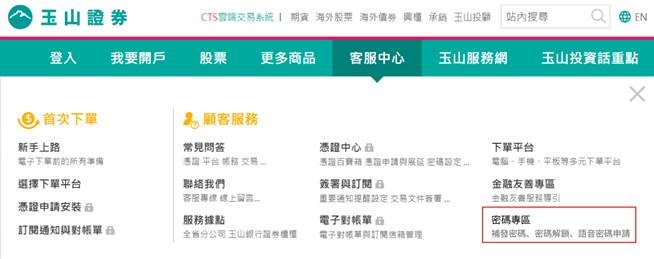
Step1玉山證券官網>客服中心>密碼專區, 點選「語音密碼申請」,並輸入基本資料。
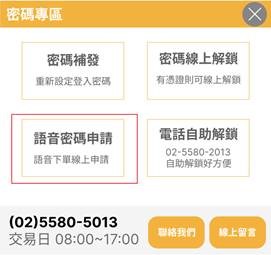
Step2
a.有憑證及留手機或電子信箱,可選擇操作【電子郵件和簡訊】驗證或【憑證及電子郵件或簡訊二擇一】驗證,驗證完成可設定語音下單密碼。
b.無憑證,但有留存手及電子信箱,可直接操作【電子郵件和簡訊】驗證,驗證完成可設定語音下單密碼。
[語音下單]語音下單提供哪些語音功能?
關閉
委託下單請按1
取消改量請按2
帳務查詢請按3
語音報價請按4
傳真服務請按5
密碼修改請按6
登出請按 7
若有多個帳號,
欲同時執行語音下單交易時,
提供您不需掛斷重撥電話,
按「7」即可登出目前使用的帳號,
再登入想要使用的帳號即可。
[語音下單]語音下單盤中是否有提供大盤和個股即時行情?
關閉
請按「4」語音報價,盤中系統會播報個股與大盤行情, 並會插播加權指數。
請按「4」語音報價,盤後欲聽取行情播報,請按「300 #」,即可聽取語音播報。
[語音下單]語音下單如何設定及聽取自選股功能?
關閉
設定自選股:請按「4」進入語音報價,再按「2」設定自選股(建議最多設定10檔)。
自選股報價:請按「4」進入語音報價,再按「*」字鍵,即可聽取自選股報價。
[語音下單]權證如何語音下單?
關閉
請您輸入股票代號 +*+字母代號,例:01002T 01002 +T(20)= 01002*20
英文字母轉換鍵請用下列數字代替英文字母:
A→ 01|B→ 02|C→ 03|D→ 04
E→ 05|F→ 06|G→ 07|H→ 08
I→ 09|J→ 10|K→ 11|L→ 12
M→ 13|N→ 14|O→ 15|P→ 16
Q→ 17|R→ 18|S→ 19|T→ 20
U→ 21|V→ 22|W→ 23|X→ 24
Y→ 25|Z→ 26
[語音下單]使用的電話需具備傳真服務功能,即可提供傳真服務。
關閉
請按「5」傳真服務,查詢股票代碼表,請再按「1」。
請按「5」傳真服務,查詢操作說明,請再按「2」。
請按「5」傳真服務,查詢個股線圖分析,請再按「3」。
★您可選擇圖型種類有:(1)5分鐘(2)60分鐘(3)日線(4)週線(5)月線(6)個股成交明細。
[語音下單]語音下單「登出7」的功能?
關閉
若您有多個帳號,欲同時執行語音下單交易時,提供您不需掛斷重撥電話,按「7」即可登出目前使用的帳號,再登入您想要使用的帳號即可。
*貼心小叮嚀:按「#」字鍵即回主選單功能。
語音下單中之普通交易提供哪些下單快速鍵?
關閉
現價:*0# | 漲停價:*9#
平盤價:* 5# | 跌停價:*1#
盤後定價:*3#
*貼心小叮嚀:盤後定價交易(14:00~14:30)請輸入 *3#,切勿自行輸入價位,以免系統誤認為預約單。
[A⁺網路下單]跟一般的網頁版下單系統有何不同呢?
關閉
A⁺ 網路下單系統除了網頁版一般之交易功能外,更提供了客製化服務、強大的技術分析、DDE資訊轉出運用、閃電下單等功能。
[A⁺網路下單]有幾種模式可以選擇呢?
關閉
目前登入模式有「專家」與「簡易」模式可供選擇,選擇後可於登入系統後點選「設定」→「環境設定」→「啟動版本選擇頁」變更設定。
[A⁺網路下單]可以自已編輯畫面嗎?
關閉
可以,請點選「自訂畫面」→「設定」即可自行編輯版面。
[A⁺網路下單]我編輯好的技術分析線圖以及其他的工具列設定可以儲存嗎?
關閉
可以,「設定」→「使用者設定上傳」包含環境設定、工具列資訊、熱鍵編輯、報價列設定、線圖資訊檔等,都可透過上傳功能儲存。
[A⁺網路下單]若更換電腦,自選股設定需要重新設定嗎?
關閉
不需要,請在原來所設定的電腦中,先將編輯好的自選股上傳後,到新電腦時再至「設定」→「自選股設定」點選「自選股下載」即可。
[A⁺網路下單]損益試算中可以修改個股成本嗎?
關閉
可以,請於「損益試算」→「成本設定」頁籤中,點選該檔個股後之「新成本價」重新設定即可。
[A⁺網路下單]有對帳單查詢功能嗎?
關閉
有的,目前可查詢2009/1/5的交易資料,於每營業日晚上九點後即可查詢當日對帳單。
[A⁺網路下單]是否有到價警示功能?
關閉
有的,請點選「自選股設定」→「警示設定」中即可設定。
[A⁺網路下單]Windows更新後,作業系統Windows 7、Windows 8出現DDE無法使用的情形,該怎麼處理呢?
關閉
Windows 7
可以透過關閉UAC(使用者帳戶控制)的方式去避免錯誤。
Step1點選「開始」,在「搜尋程式及檔案」中,輸入”UAC”,輸入後按〔Enter〕。

Step2出現「使用者帳戶控制設定」,將「選擇電腦變更的通知時機」的控制器拉至最底部,設定為不要通知,再點選〔確認〕。

Step3出現警告視窗,點選〔是〕進行變更設定。(重新開機後,UAC 就會被關閉)
Windows 8
登入系統時改用系統管理員(Administrator)身分登入,要使用A⁺網路下單DDE功能時,
可先啟動Excel再去開啟DDE,就可解決問題。
Step1從應用程式中,按右鍵點選「命令提示字元」,即可於下方選擇「以系統管理員身分執行」。

Step2開啟「命令提示字元」→輸入”net user administrator/active:yes”
即可於電腦設定的其他使用者,選擇以系統管理員(Administrator)身分登入。


[A⁺網路下單]自選股要如何備份?
關閉
於A⁺網路下單裡點選「設定」/「自選股設定」/「自選股上傳」
[玉山MVP]權證搜尋器,無法看到下方的「搜尋」按鈕,該如何處理?
關閉
請於權證搜尋器畫面「按右鍵」/點「設定」/勾選「顯示捲動軸」/按「完成」


「玉山MVP」無法登入,不能自系統中匯出自選股等設定資料,在移除重裝前,該如何備份設定在系統中的各項資料呢?
關閉
請按照以下步驟做設定:
Step1 備分【C:\ESUNMVP】路徑下的USER資料匣。
Step2 移除控制台「玉山MVP」,並刪除【C:\ESUNMVP】路徑下的ESUNMVP資料匣。
Step3 重新安裝「玉山MVP」。
Step4 將User資料匣覆蓋至【C:\ESUNMVP】下即可。
「玉山MVP」若雙點玉山MVP後,一直停留在粉紅色的版本編號頁,無法顯示登入畫面時,該如何處理?
關閉
若開啟「玉山MVP」一直停留在粉紅色的版本編號頁時請按照以下步驟做設定:

Step1 請開啟工作管理員,於「處理程序」中的「daqESUNAP.exe」,點選「結束處理程序」。

Step2
開啟【C:\ESUNMVP】,刪除「Config」資料匣後,重新啟動「玉山MVP」即可。
[玉山MVP]當報價資料未更新,或是期末未換月,該如何處理?
關閉
若使用鍵盤的「F5」,仍未更新,請點選「功能」/「設定」/「系統設定更新」。

將「商品資料」重新更新一次。

若上述操作皆無法正常更新報價資料, 請將目前已開啟的「玉山MVP」關閉後, 刪除【C:\ESUNMVP】路徑下的Config資料匣, 並再次登入「玉山MVP」即可。
將「商品資料」重新更新一次。
若上述操作皆無法正常更新報價資料, 請將目前已開啟的「玉山MVP」關閉後, 刪除【C:\ESUNMVP】路徑下的Config資料匣, 並再次登入「玉山MVP」即可。
