若您是使用Windows 10電腦搭載之Edge瀏覽器如右圖( ),請您透過Edge瀏覽器選單
 點選「使用Internet Explorer 開啟」
 即可。
即可。

若您是使用Windows 10電腦搭載之Edge瀏覽器如右圖(),請您透過Edge瀏覽器選單點選「使用Internet Explorer 開啟」即可。
請留意網頁最上方或最下方是否有彈跳出「臺灣網路認證公司安控模組」附加元件訊息,若有請安裝元件後再次下單即可。

請按照以下步驟做設定:
Step1 請開啟IE瀏覽器,點選「工具」/「網際網路選項」,並點選內頁「安全性」進入「信任的網站」/「網站」,在「將這個網站新增到區域」下之空格「新增」下列網址後點選「關閉」:https://cts.esunsec.com.tw
Step2 點選內頁「安全性」/「信任的網站」下方取消勾選「啟用受保護模式」。 接著,請關閉所有已開啟的IE瀏覽器後再次下單看看。
此類型問題是因為Java元件過舊,請點選網址列左方紅色小圖示,並立即更新Java程式,或是調整選擇為『永遠允許』,即可正常下單。

此訊息為憑證密碼輸入錯誤,請輸入正確的憑證密碼。

主要原因是連線不成功,誠請您從以下幾個部份確認:
1. 檢查網路連線是否正常。
2. 開啟IE點選「檔案」是否勾選到離線工作, 若是,請取消勾選離線工作。
3. 檢查防火牆或防毒軟體可能防毒軟體或防火牆軟體有擋,請於防火牆部份設定排除名單或移除來看是否為此問題擋住,再來看是否有程式控制允許程式可執行。
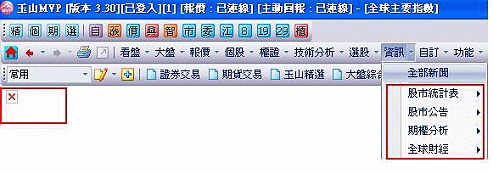
請按照以下步驟做設定:
Step1
至【C:\ESUNMVP】路徑下,雙點擊regserjd後重新註冊。
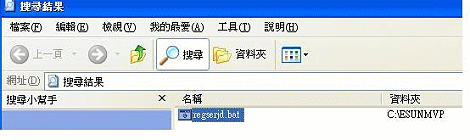
若操作Step1後仍無法排除, 請再依下列步驟操作:
Step2
備分【C:\ESUNMVP】路徑下的USER資料匣
Step3
移除控制台「玉山MVP」並刪除【C:\ESUNMVP】路徑下的ESUNMVP資料匣
Step4
依電腦作業系統調整下列設定:
(1) 請至「控制台」/「使用者帳戶」(使用者帳戶和家庭安全)。
(2) 點選「變更使用者帳戶控制設定」, 若找不到「變更使用者帳戶控制設定」, 請先點選「變更Windows密碼」裡即可找到。
(3) 請將設定值拉至「不要通知」,點選「確定」,重新啟動電腦。

.PNG)
.PNG)

.png) 。
。.png)
.PNG) 。
。
.PNG) 。
。